

Guía de usoCalculadora de raciones de hidratos
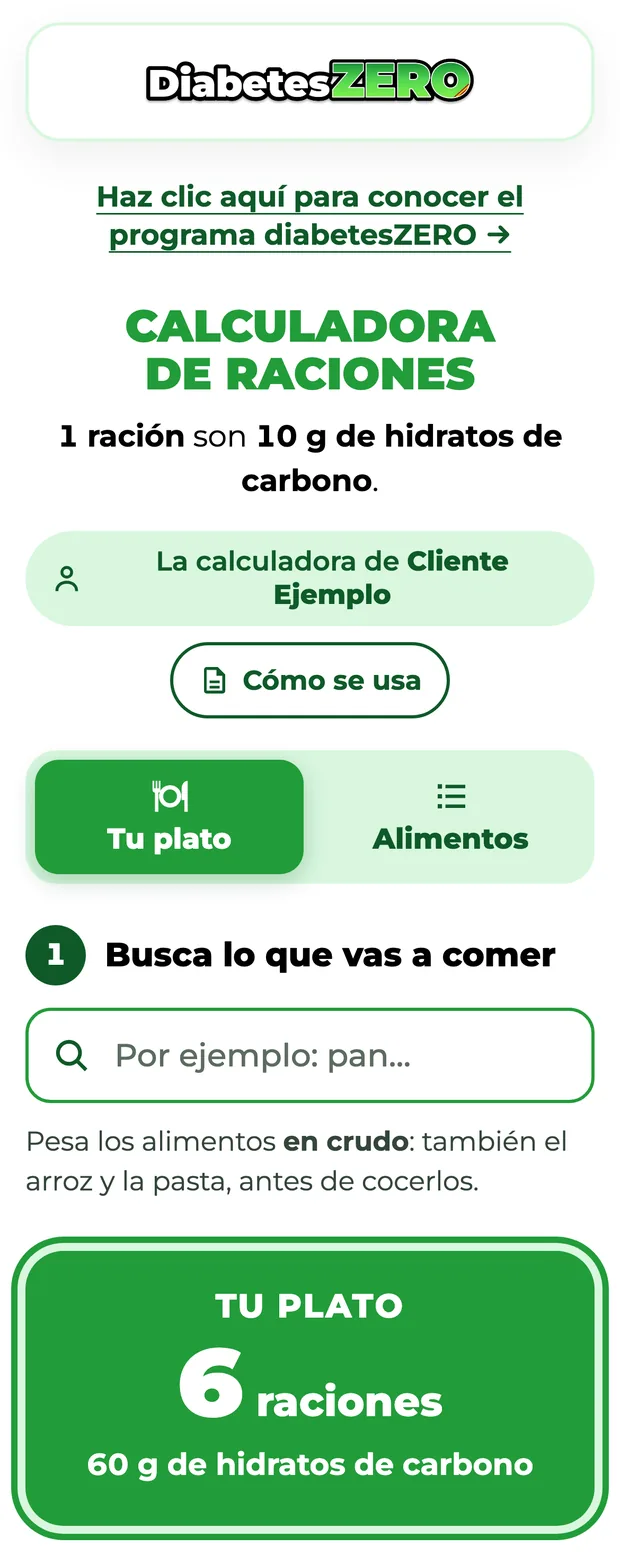
Para personas con diabetes tipo 1. Añades los gramos que vas a poner en tu plato y automáticamente te calcula las raciones de hidratos de carbono, sin papel y sin ojímetro.
¿Todavía no tienes tu calculadora?
Úsala una semana con tus comidas. Al acabar se cierra sola: ni te das de baja ni pagas nada.
Pruébala 7 días gratisTambién va incluida en la clase online de diciembre, «Gana claridad sobre tu control glucémico», con un ejemplo práctico para aprender a utilizarla. Es el domingo 13 de diciembre de 10:00h a 14:00h (hora de Madrid 🇪🇸). Reserva tu plaza aquí.
Qué es una ración
1 ración = 10 g de hidratos de carbono
Es la medida que usa la calculadora para todo.
3 raciones
La calculadora mira cuántos hidratos tiene cada alimento según la cantidad que vas a comer, y los suma por ti. Tú solo eliges el alimento y cuánto.
Si quieres aprender a contarlas también sin la calculadora, te lo explico en este artículo: cómo contar las raciones de hidratos de carbono.
¿Qué es una ración?
Una ración son 10 gramos de hidratos de carbono. Un plato con 45 gramos de hidratos lleva 4,5 raciones.
¿Y el ratio 1:1?
El ratio dice cuántas unidades de insulina rápida te pones por cada ración. Con un ratio 1:1, cada ración pide 1 unidad. Pero cada persona tiene el suyo, y cambia con la hora del día, el ejercicio o lo sensible que estés a la insulina. Tu ratio te lo da tu equipo médico. Esta calculadora te dice cuántas raciones llevas en el plato; la dosis la decides tú con tu pauta.
¿Por qué cuenta los hidratos y no el azúcar?
Porque el azúcar es solo una parte de los hidratos. El pan, el arroz o la pasta casi no llevan azúcar, pero están llenos de hidratos, y todos acaban subiendo tu glucosa. Si contaras solo el azúcar, un plato de macarrones te saldría casi a cero. En la etiqueta, mira la línea «Hidratos de carbono», no la de «de los cuales azúcares». Lo que sí cambia el azúcar es la velocidad: un zumo te sube antes, y te baja antes, que un plato de arroz con las mismas raciones.
Ajusta siempre las dosis a tu contexto de cada día, y cualquier cambio de pauta coméntalo con tu equipo médico.
Cómo entrar
La calculadora tiene su propia página en mi web. Solo entras tú, con tu correo.
1Abre la calculadora
Abre https://javierprietofitness.com/
También la tienes en el menú de tu perfil de mi web, en «Calculadora de raciones».
2Pide tu código
Escribe el correo con el que la conseguiste y toca «Mándame el código».
Así no tienes que acordarte de ninguna contraseña.

3Escribe el código
Te llega un correo con un código de 6 números. Escríbelo y toca «Entrar».
¿No te llega? Mira en la carpeta de correo no deseado.
Si prefieres usar tu contraseña, toca «Prefiero entrar con mi contraseña». ¿No te acuerdas de ella? Toca «¿Has olvidado tu contraseña?» y te mando un código para entrar sin ella.

Tenla siempre a mano
Ponla en la pantalla de inicio de tu móvil y ábrela con un clic, como cualquier aplicación.
- Android: si en la calculadora sale el bloque «¿La quieres a mano?», toca «Ponla en tu pantalla de inicio» y sigue lo que te diga el móvil. Si no sale, abre el menú de Chrome (los tres puntos de arriba a la derecha) y toca «Añadir a pantalla de inicio».
- iPhone: ábrela en Safari. Toca el botón de compartir (el cuadrado con una flecha hacia arriba), baja y toca «Añadir a pantalla de inicio». Después toca «Añadir», arriba a la derecha.
El icono es mi logo sobre fondo verde y se llama «Raciones». La primera vez que la abras desde ahí, puede que te pida el código otra vez. Después, ya no.
 Raciones
Tu calculadora, en tus dispositivos
Arriba verás tu nombre: es tu calculadora, solo para ti. Puedes tenerla en 3 dispositivos, por ejemplo el móvil, la tablet y el ordenador.
Si cambias de móvil, la pasas al nuevo con un botón, una vez al mes. Si necesitas más cambios, escríbeme por WhatsApp.

Tu plato en 3 pasos
Un alimento cada vez: lo buscas, dices cuánto y lo añades. El plato va sumando solo.
1Busca lo que vas a comer
Escribe una o dos palabras, como «pan», «arroz» o «leche asturiana», y toca el alimento en la lista.

2Di cuánto vas a comer
Si el alimento tiene una medida de casa (un vaso, una rebanada, un envase), empieza por unidades: con + y − sumas o quitas media.
Debajo ves al momento cuántas raciones son.

Si prefieres la báscula, toca «En gramos» y escribe lo que marca.
Pesa los alimentos en crudo: también el arroz y la pasta, antes de cocerlos.

3Añádelo a tu plato
Toca «Añadir a mi plato». El bloque verde de «Tu plato» va sumando todo lo que añades, en raciones y en gramos de hidratos.
Repite los pasos 1 y 2 con cada alimento de la comida.

+Tu plato, siempre a la vista
Al bajar por la página, la barra verde de abajo te sigue enseñando el total.
Toca «Ver mi plato» para volver a él.

Cómo cambiar tu plato
Debajo del bloque verde tienes cada alimento con sus raciones y sus botones.
Cambiar
Si te has equivocado de cantidad, toca «Cambiar» y corrígela.
Quitar
Saca ese alimento del plato. Si lo quitas sin querer, toca «Deshacer» en el aviso de abajo.
Vaciar el plato
Está encima de la lista. Úsalo para empezar de cero con la siguiente comida. Si te equivocas, toca «Deshacer».

Antes y después
Cada vez que añades o cambias algo, un aviso te enseña cómo estaba tu plato y cómo queda: «Antes: 1,2 raciones. Ahora: 5,3 raciones».

Si el plato es de hace horas
Si pasan más de 3 horas desde el último cambio, la calculadora te pregunta: «¿Empiezas uno nuevo?». Toca «Sí, plato nuevo» para empezar de cero, o «No, sigo con este» para seguir igual.
Se queda guardado: tu plato sigue ahí aunque cierres la página, hasta que lo vacíes o empieces uno nuevo.
Mis platos
Guarda un plato que comes a menudo, como tu desayuno, y añádelo con un clic. También sirve para el cocido: lo creas una vez y lo guardas.
1Crea el plato
Añade los alimentos como siempre, uno a uno, hasta que tu plato esté como lo quieres.
2Guárdalo con un nombre
Toca «Guardar este plato», escribe un nombre, por ejemplo «Mi desayuno», y toca «Guardar el plato».

3Añádelo con un clic
Otro día, en la lista de «Mis platos», toca «Añadir a mi plato». Ya tienes el desayuno en tu plato, con sus raciones.
Cambiar o borrar: en la misma lista, toca «Cambiar el nombre» o «Borrar».
Añadir un alimento que no está
Con la etiqueta del envase delante, en un minuto lo tienes. Lo que añades solo lo ves tú.
1Abre «Alimentos»
Toca la pestaña «Alimentos» y después «Añadir un alimento».
2Escribe cómo se llama
Como tú lo buscarías después: «Galletas María», «Pan de centeno»…

3Copia los hidratos
En la etiqueta, busca la fila «Hidratos de carbono» y copia el número de la columna «por 100 g». El de «azúcares», no.

4Si lo comes por piezas
Es opcional. Si lo comes por piezas, escribe cuál es (una galleta, un vaso) y lo que pesa una. Si no, deja esas dos casillas en blanco.
Antes de guardar, la calculadora te enseña cómo lo cuenta, en «Así lo cuenta la calculadora».

5Guárdalo
Toca «Guardar el alimento». Ya lo puedes buscar en «Tu plato», o añadirlo con el botón que te sale.
Para cambiarlo o borrarlo: en «Alimentos», lo tienes en «Tus alimentos».

Bueno saberlo
Un dispositivo a la vez
La calculadora se usa en un dispositivo a la vez. Si la abres en otro móvil, tablet u ordenador mientras la estás usando en uno, te sale este aviso.
Toca «Usarla aquí» y sigues en el nuevo.

Los números son una ayuda
La calculadora te da un cálculo aproximado para aprender a contar raciones. No es un producto sanitario: cualquier cambio de pauta, con tu equipo médico.
Hace falta internet
Para entrar en la calculadora hace falta conexión, con datos o con wifi.
Salir de la calculadora
Abajo del todo tienes «Salir de la calculadora». No hace falta que salgas después de cada comida: se queda abierta en tu móvil, lista para la siguiente. Si sales, para volver a entrar te pediré tu correo.
¿Dudas?
Escríbeme por WhatsApp con el botón verde de la calculadora y te contesto yo.
Ya lo tienes todo para jubilar el ojímetro
Javier Prieto · Programa diabetesZERO
Cómo te puedo ayudar
Con la calculadora ya tienes las raciones de tu plato sin ojímetro. Si quieres ir más allá, esto es lo que puedo hacer por ti:

Bajamos juntos tu glicosilada
El programa diabetesZERO es mi servicio online donde te acompaño con todas las herramientas que necesitas para tener un buen control glucémico: nutrición, entrenamiento y soporte para ser constante.
Trabajas conmigo mano a mano, de forma individual y personalizada, para bajar tu glicosilada y mejorar tu condición física. Yo también tengo diabetes tipo 1, así que sé lo que hace falta para tenerla controlada.
¿Por qué ZERO?
- ZERO improvisación: plan de entrenamiento y nutrición 100 % personalizado.
- ZERO miedo: entrenas fuerza con una estrategia pensada para tus glucemias.
- ZERO culpa: comes de lo que te gusta, con estructura y flexibilidad.
- ZERO obsesión: yo analizo tus datos cada 14 días para que tú vivas tu vida.
Qué vas a tener dentro
- Tu plan personalizado, nuevo cada 4 semanas: entrenamiento de fuerza para casa o para el gimnasio, y nutrición adaptada a tu diabetes tipo 1 con las raciones de hidratos claras en cada comida.
- Tu informe comparativo de glucosa cada 14 días, comparando siempre con las 2 semanas anteriores.
- Dos videollamadas al mes: una de nutrición, entreno y suplementación, y otra dedicada solo a tu diabetes.
- Revisión todos los lunes, ajustes sin coste y WhatsApp directo conmigo.
Dónde comprar los suplementos
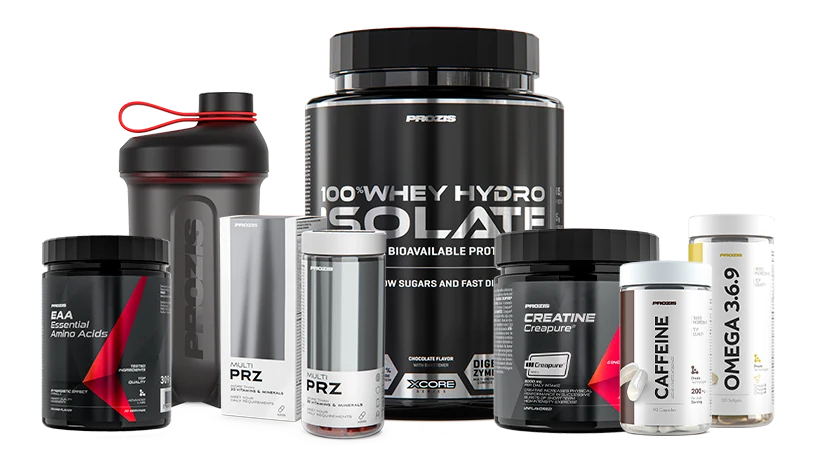

Formo parte del programa profesional de Prozis y puedo gestionar tus pedidos a un precio inferior al de la web, además de incluir regalos exclusivos. Solo tienes que enviarme los enlaces de los productos que quieras, indicando las cantidades y los sabores. Te pasaré un presupuesto y, si te interesa, gestionaré el pedido tras recibir el pago por Bizum al número: +34 633 32 69 39.
El pedido mínimo es de 70 €, los gastos de envío son gratuitos y el plazo de entrega habitual es de 24 a 48 horas desde la confirmación del envío.
También puedes realizar el pedido directamente en la web utilizando mi cupón GUERRERO, con el que obtendrás un 10 % de descuento y regalos exclusivos en todos tus pedidos.
HAZ AHORA TU PEDIDO EN PROZIS HACIENDO CLIC AQUÍRedes sociales
Tienes que HACER CLIC EN CADA RED SOCIAL PARA SEGUIRME O PARA VER MI CONTENIDO. Si algún día subes algo de tu proceso y me mencionas (@javierprieto_onlinecoach), me ayudas muchísimo a darme a conocer.
LA TRIBU GUERRERA 🔥
Grupo gratuito en WhatsApp, solo para personas con diabetes, donde compartimos experiencias de diabéticos, aprendizajes, errores y hacemos retos mensuales para mejorar la glicosilada, la salud y la condición física. Además, si estás dentro te aseguras no perderte ninguna novedad de mi proyecto online.
No todas las personas de la TRIBU GUERRERA 🔥 forman parte de mis clientes, así que si compartes tu progreso de vez en cuando o tu experiencia positiva respecto al tiempo que llevamos trabajando juntos, me ayudas a darle visibilidad a mi trabajo.
Tanto si ya estás dentro como si acabas de entrar, tienes que llevar puesta tu etiqueta de miembro:
Si acabas de entrar, después de configurar tu etiqueta de miembro, te tienes que presentar para que tod@s te conozcan, y si ya estás dentro, recuerda que tienes que actualizar cada mes tu etiqueta de miembro con tu nueva glicosilada y tu nivel de entrenamiento.
Pasos para configurar tu etiqueta de miembro:
- Entra en el nombre del grupo.
- Baja hasta «Miembros».
- Pulsa en «Tú».
- Toca «Añadir etiqueta de miembro».
- Escribe cómo te gusta que te llamen, tu glicosilada actual y tu nivel de compromiso con el entrenamiento (-1 si no entrenas nada, 0 si entrenas de 1 a 3 veces por semana sin regularidad, 1 si entrenas de 3 a 5 veces por semana de forma constante).
- Guarda.
Por ejemplo: «Javi - 6,2 - Nivel 1».
Si necesitas ver un vídeo explicativo sobre cómo configurar tu etiqueta de miembro, haz CLIC AQUÍ.
HAZ CLIC AQUÍ Y ENTRA AHORA A LA TRIBU GUERRERA 🔥