
Guía de usoCrea tu dieta con Dietfy
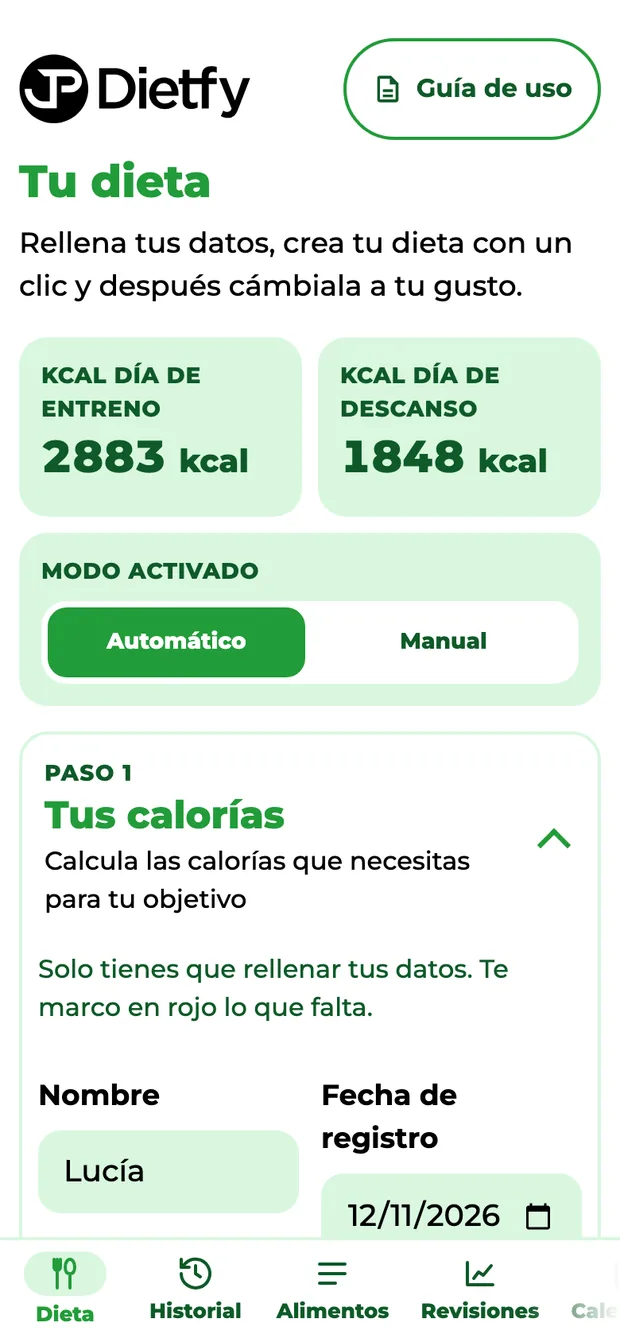
Rellenas tus datos, creas tu dieta con un clic y te sale con los gramos de cada alimento. Después la cambias a tu gusto, miras el semáforo y te la descargas en PDF.
¿Todavía no tienes Dietfy?
Con Dietfy creas tu dieta en minutos, con los gramos de cada alimento, y la cambias a tu gusto cuando quieras. Es un pago único: la compras una vez y es tuya para siempre.
Descubre DietfyCómo entrar
Dietfy tiene su propia página en mi web. Solo entras tú, con tu correo.
1Abre Dietfy
Abre https://javierprietofitness.com/
2Pide tu código
Escribe el correo con el que conseguiste Dietfy y toca «Mándame el código».
Así no tienes que acordarte de ninguna contraseña.

3Escribe el código
Te llega un correo con un código de 6 números. Escríbelo y toca «Entrar».
¿No te llega? Mira en la carpeta de correo no deseado y revisa que sea el correo con el que conseguiste Dietfy.
Si prefieres la contraseña de tu cuenta de mi web, toca «Prefiero entrar con mi contraseña».

Tenla siempre a mano
Ponla en la pantalla de inicio de tu móvil y ábrela con un clic, como cualquier aplicación.
- Android: abre Dietfy en Chrome, toca el menú (los tres puntos de arriba a la derecha) y después «Añadir a pantalla de inicio».
- iPhone: ábrela en Safari. Toca el botón de compartir (el cuadrado con una flecha hacia arriba), baja y toca «Añadir a pantalla de inicio». Después toca «Añadir», arriba a la derecha.
Puedes usar Dietfy en 3 dispositivos, por ejemplo el móvil, la tablet y el ordenador. Lo que cambias en uno lo tienes también en los otros, porque todo se guarda en tu cuenta. Si lo tienes abierto en dos a la vez, cada pantalla se pone al día con lo último que guardaste en la otra y te avisa.
Las pestañas
Abajo tienes las pestañas, como las hojas de un Excel. Desliza la barra hacia un lado para verlas todas.

- Dieta: donde creas tu dieta, en 3 pasos.
- Historial: cada dieta que creas, con su día, su hora y su PDF.
- Alimentos: tu base de datos, con los alimentos que añadas tú.
- Revisiones: tu peso y tus medidas, con su evolución.
- Calendario: las etapas de tu año, con colores.
- diabetesZERO, Prozis y Redes sociales: mi programa, dónde comprar los suplementos y dónde seguirme.
- Aviso legal.
Arriba del todo, en todas las pestañas, tienes el botón «Guía de uso», que te trae a esta guía cuando la necesites.
Paso 1: tus calorías
En la pestaña «Dieta», rellena tus datos y te calculo las calorías que necesitas para tu objetivo. Te marco en rojo lo que falta.
1Tus datos
Tu nombre, tu sexo, tu edad, tu peso y tu altura. El peso, con coma para los decimales (65,5), y la altura, en centímetros.

2Cuánto te mueves
Elige tu tipo de persona: sedentaria si no entrenas, o no sedentaria si entrenas en el gimnasio o en casa. Después, en «Actividad física semanal», elige cuántos días entrenas a la semana. Lo ideal es entrenar de 3 a 5 días.
El efecto termogénico se pone solo con tu tipo de persona. Es lo que gasta tu cuerpo en hacer la digestión: comer también gasta calorías.
3Tu objetivo
Ganar masa muscular, perder grasa o mantenimiento. Si quieres ganar o perder, elige el % del día de entreno y el del día de descanso.
- Déficit es comer un poco menos de lo que gastas, para que tu cuerpo tire de la grasa que tiene guardada.
- Superávit es comer un poco más de lo que gastas, para que tu cuerpo tenga con qué construir músculo.
Mejor poco a poco: cada 4 semanas cambias la dieta y vas haciendo ajustes. Y ten en cuenta tu día a día: no puede comer igual quien tiene un trabajo físico que quien pasa el día sentado.
4Tus calorías
Aquí ves de dónde sale todo. El metabolismo basal es lo que gasta tu cuerpo en un día solo por estar vivo, aunque no te muevas del sofá. Si le sumas la digestión y el entrenamiento, te sale lo que gastas.
En las dos últimas filas tienes las calorías que te tocan el día de entreno y el día de descanso.

5Lo que no puedes o no quieres comer
Marca tus alergias e intolerancias, como la intolerancia a la lactosa, y escribe lo que no te gusta, separado por comas. Esos alimentos no te salen nunca al crear tu dieta.
Con el paso 1 completo, ya puedes crear tu dieta en el paso 3, con un solo clic.
Paso 2: el reparto
Cómo se reparten tus calorías: entre los macronutrientes, entre las comidas del día y entre los días de la semana.
1Los macronutrientes
Son los hidratos de carbono, las grasas y las proteínas. Tienes dos modos:
- Automático: tiene en cuenta tu sexo y tu objetivo, con la proteína a 2 g por kilo de peso.
- Manual: pones tú el % de cada uno, y entre los tres tienen que sumar 100 %. Con el manual la personalizas mucho más: es el que te recomiendo.
El modo lo cambias aquí o arriba del todo, en «Modo activado».
Debajo tienes tu día de entreno y tu día de descanso: las calorías, los gramos de cada macronutriente, los gramos por kilo de peso y las raciones de hidratos. Una ración son 10 g de hidratos de carbono.

2Las comidas
Pon qué % de las calorías del día va a cada comida, o toca un atajo: 3, 4 o 5 comidas, o 5 comidas y comida extra. Una comida con 0 % no se hace, y entre todas tienen que sumar 100 %.
Mi consejo: que una de las comidas con menos calorías sea la de antes de entrenar, para ir con el estómago lo más vacío posible. Y la que más, cuando más ansiedad te suele entrar por comer, que suele ser en la comida o en la cena.
La comida extra es para la etapa de ganancia muscular, cuando no llegas a todas las calorías con 5 comidas. Lo ideal es hacerla antes de irte a dormir.

3Tu semana
Toca los días que entrenas. Esos días comes las calorías del día de entreno, y el resto, las del día de descanso.

Paso 3: tu dieta a golpe de clic
Con tus datos y tu reparto listos, creas tu dieta con un solo clic. Sale hecha para ti, con lo que has puesto en los pasos 1 y 2.
1Elige cómo quieres tu menú
Si te gusta variar, deja «Un menú para cada día». Si prefieres repetir, con «Solo dos: entreno y descanso» tienes bastante: uno para los días que entrenas y otro para los que descansas.
2Mira que todo esté bien
Te pongo en una lista con qué se va a crear tu dieta: tus calorías, cuántas comidas haces, qué días entrenas, cómo quieres tu menú, el modo de los macronutrientes y lo que no puedes o no quieres comer. Si algo no está como quieres, toca «Cambiar algo en el paso 2».
3Toca «Crear mi dieta»
En unos segundos tienes tu menú en el paso 4, con los gramos de cada alimento.
Cada comida lleva lo que pega a esa hora: por la mañana, tostadas o un bol de muesli; para picar, fruta con yogur o un bocadillo; y en la comida y la cena, un plato con su hidrato, su proteína y su verdura.

4Mira tu historial de dietas
En la barra de abajo tienes la pestaña «Historial». Ahí se apunta cada dieta que creas: el día y la hora, y si tenías los macronutrientes en modo manual o automático.
Cada una lleva su botón «Descargar esta dieta en PDF». Es como un álbum de fotos de tus dietas: aunque hoy tengas otra, la de entonces sigue ahí, guardada tal como la dejaste.
La dieta más nueva sale arriba, con sus calorías, tu objetivo y cómo era el menú. Cada una lleva su etiqueta por orden: «Tu primera dieta», «Tu segunda dieta»… Y se quedan todas apuntadas, aunque uses Dietfy en el móvil y en el ordenador.
¿Una dieta sin botón? Es de antes de que Dietfy guardara el PDF de cada dieta.

Si cambias algo después
Si cambias tus datos o tu reparto, vuelve al paso 3 y toca «Volver a crear mi dieta». Cada vez que lo tocas te sale una dieta distinta. Ten en cuenta que se cambian los alimentos de todos los días. La dieta que tenías no se pierde: se queda en tu historial, con su PDF.
Paso 4: tu menú
Tu menú ya está hecho. Aquí lo cambias a tu gusto y miras que el total de calorías de cada día quede en verde o en amarillo.
1Elige el día
Toca el día que quieras ver. Arriba tienes su total: lo que te toca comer (el objetivo), lo que llevas y su semáforo.
Al lado de «Total del lunes» (o del día que hayas tocado) te sale el semáforo de las calorías de ese día: «Perfecto», «Bien» o «Mal». Es el que más importa, y te lo explico más abajo, en «El semáforo».

2Cada comida
Cada comida lleva su objetivo y sus alimentos con los gramos. Si cambias unos gramos, todo se vuelve a calcular al momento.
Si el alimento tiene unidad, como una rebanada de pan de molde o una cucharada de aceite, debajo de los gramos tienes su casilla de unidades: escribe en la que prefieras y la otra se pone sola. En la dieta que te creo, esos alimentos van en medias unidades justas, para que no tengas que pesarlos.
- Quitar: saca ese alimento de la comida.
- Vaciar esta comida: quita todos sus alimentos de una vez.
- Notas: apunta lo que te ayude, por ejemplo cuántas rebanadas de pan son tus gramos.

3Dónde encontrar un alimento
Hay alimentos que no están en cualquier supermercado, como la crema de arroz o un pan proteico. Debajo de su nombre te digo dónde encontrarlos.
Ahí salen también mis notas de ese alimento. Por ejemplo, en las cerezas: «Vale también para guindas».
En tu PDF lo tienes también, en las «Aclaraciones» de cada comida.

4Cambia lo que no te guste
Toca «Cambiar» en un alimento y te propongo otros parecidos que dejan la comida en verde. Al elegir uno, te ajusto los gramos de la comida.

5Añade lo que quieras
Con «+ Añadir alimento» buscas en toda la base de datos. Escribe una o dos palabras, como «pan» o «arroz», o usa los filtros, y toca el alimento. De cada uno ves su marca, su macronutriente principal, su clasificación y lo que lleva por 100 g. Se añade a esa comida y te sale el aviso verde de «Alimento añadido».

Los botones del final
- Rehacer este día: te creo otro menú para ese día.
- Copiar a otros días: pasa este menú a los días que elijas.
- Vaciar este día: lo deja en blanco, para que lo crees tú desde cero.
- Vaciar toda la dieta: deja todos los días en blanco, para empezar una dieta nueva. Después la creas con un clic en el paso 3 o añades tú los alimentos en cada comida.
En «Otras notas» puedes apuntar la lista de la compra, tus objetivos de la semana o cómo te sientes con la dieta.
¿Y el ratio 1:1?
Los gramos de hidratos de cada comida te sirven de referencia para el ratio 1:1: por cada ración, que son 10 g de hidratos de carbono, teóricamente corresponde aplicar 1 unidad de insulina rápida.
El ratio 1:1 es tu punto de partida, pero no es una referencia cerrada, porque la sensibilidad a la insulina (lo que te baja cada unidad) cambia de una persona a otra, y también según el estrés, tu descanso, etc.
Además, para aplicar más o menos unidades de insulina rápida también tienes que tener en cuenta si vas a entrenar o si vienes de entrenar, porque el ejercicio cardiovascular tiende a bajar los niveles de glucosa.
Yo no te digo cuántas unidades ponerte: ajusta siempre las dosis a tu contexto de cada día, y cualquier cambio de pauta coméntalo con tu equipo médico.
El semáforo
Cada casilla de tu menú lleva un color, según lo cerca que estés de lo que te toca.
- Perfecto: entre el 90 y el 110 % de lo que te toca.
- Bien: entre el 70 y el 90 %, o entre el 110 y el 130 %.
- Mal: por debajo del 70 % o por encima del 130 %.
Un ejemplo
Si en la comida te tocan 100 g de hidratos:
- Con 95 g, sale en verde.
- Con 80 g, en amarillo.
- Con 60 g, en rojo.
Lo que más importa: el total de calorías del día
Mira el semáforo de las calorías que sale arriba de cada día, al lado de «Total del lunes». Si está en verde o en amarillo, ese día vas bien.
No hace falta que el día esté todo en verde. Si alguna casilla de una comida sale en amarillo o en rojo, no pasa absolutamente nada: es lo normal.
Es como el ticket del súper: lo que miras es el total. Si una cosa te ha costado un poco más y otra un poco menos, da igual, mientras al final pagues lo que tenías pensado.
Tus alimentos
En la pestaña «Alimentos» tienes toda la base de datos, y la puedes ajustar a lo que tú comes.
1Busca y filtra
Busca un alimento por su nombre o filtra por macronutriente principal, clasificación o marca. Por ejemplo, si no sabes qué hidratos poner en el desayuno, elige «Hidratos de carbono».
Si no quieres pesar, marca «Solo los que tienen unidad»: una rebanada de pan de molde son 28 g.

2Quita los que no uses
Cada alimento de la base lleva su botón «Quitar de mi base». Tócalo en los que no vayas a usar o no haya en tu país: ya no te saldrán al crear tu dieta ni al añadir alimentos. ¿Te has equivocado? Toca «Deshacer», que sale en el sitio del alimento.
¿Quieres quitar muchos a la vez? Busca o filtra lo que no quieras, por ejemplo una marca que no tienes cerca. Encima de la lista sale un botón que te dice cuántos son, como «Quitar de mi base estos 4 alimentos». Es como vaciar un estante entero de la despensa en vez de sacar los botes de uno en uno.
Nada se borra: los tienes en «Los que he quitado», por si los quieres volver a poner.

3Ponles tu nombre
¿A un alimento lo llamas de otra forma? Toca «Cambiar el nombre», escribe el tuyo y toca «Guardar». Desde ese momento sale con tu nombre en tu menú, al añadirlo y en tu PDF.
Es como pegarle tu etiqueta a un bote de la despensa: el bote es el mismo, pero lo encuentras antes.
Solo cambia en tu cuenta, y lo sigues encontrando por el nombre de antes. Para dejarlo como estaba, toca «Volver al nombre de la base».

4Añade los tuyos
Toca «Añadir un alimento» y copia de la etiqueta la información por 100 g: hidratos, proteínas y grasas. Lo demás es opcional.
Si lo comes por unidades, pon cuánto pesa una. Una rebanada de pan son 28 g, así que el peso por unidad es 28, nunca 100.
Los tienes en «Mis alimentos»: con «Editar» les cambias lo que quieras, también el nombre, y con «Borrar» los quitas.

Revisiones y calendario
Para ver cómo avanzas y planificar tu año.
Revisiones
Cada cierto tiempo, toca «Añadir revisión» y apunta la fecha, la fase en la que estás, tu peso y, si quieres, tus medidas. Las calorías y los macronutrientes de tu dieta ya salen puestos.
Te calculo el IMC, que compara tu peso con tu altura, y un % de grasa aproximado, a partir de tu IMC, tu edad y tu sexo. No es exacto, pero sirve para ver hacia dónde vas. Cada revisión va en su tarjeta, con la más reciente arriba, y tienes una gráfica para ver hacia dónde vas.
Las medidas, antes de entrenar y en centímetros.

Calendario
Planifica tu año por etapas: ganancia muscular, pérdida de grasa o mantenimiento. Elige un color, toca el primer día de la etapa y después el último: se pinta todo el tramo. Para un solo día, tócalo dos veces. Para quitar un color, elige «Borrar» y toca cada día que quieras borrar.
Abajo puedes escribir tus objetivos del año. Los grandes cambios se consiguen con tiempo, así que organízate con antelación.

Tu dieta en PDF
Al final del paso 4, toca «Descargar mi dieta en PDF». En unos segundos lo tienes, con el diseño de los planes que hago a mis clientes.
- Tu menú de cada día: cada comida en su tabla, con sus kcal y sus macros, y cada alimento con sus gramos y su medida de casa, como «56 g (2 rebanadas)», y debajo el total de raciones de hidratos de carbono de esa comida.
- Tu semana de un vistazo: toda la semana en una hoja en horizontal, para imprimirla y tenerla en la cocina.
- Tu lista de la compra semanal, con una casilla para cada semana.
- Tus datos y tus calorías, tu reparto, las claves para que tu dieta funcione y el semáforo.
Lleva un índice interactivo: toca cualquier apartado y te lleva directo a esa parte.

Para verlo en el móvil
Cada comida va en su tabla verde, con lo que suman sus alimentos. Debajo, en «Aclaraciones», el producto de marca «o similar», mis notas de cada alimento, dónde encontrarlo y las notas que hayas escrito en esa comida.
¿No se descarga solo? Toca «ábrelo aquí», justo debajo del botón.

Bueno saberlo
Se guarda solo
Cada cambio se guarda en tu cuenta al momento. Abajo del todo lo ves: «Guardado».
Hace falta internet
Para entrar en Dietfy y guardar los cambios hace falta conexión, con datos o con wifi.
Salir de Dietfy
Abajo del todo tienes «Salir de Dietfy». No hace falta que salgas cada vez: se queda abierta en tu móvil. Si sales, para volver a entrar te pediré tu correo.
¿Dudas?
Escríbelas en el grupo privado de Telegram de Dietfy, donde las resuelvo yo. El enlace para entrar te llega en el correo de acceso a Dietfy.
Ya lo tienes todo para crear tu dieta
Javier Prieto · Dietfy
Cómo te puedo ayudar
Con Dietfy ya tienes tu dieta creada a tu medida. Si quieres ir más allá, esto es lo que puedo hacer por ti:

Bajamos juntos tu glicosilada
El programa diabetesZERO es mi servicio online donde te acompaño con todas las herramientas que necesitas para tener un buen control glucémico: nutrición, entrenamiento y soporte para ser constante.
Trabajas conmigo mano a mano, de forma individual y personalizada, para bajar tu glicosilada y mejorar tu condición física. Yo también tengo diabetes tipo 1, así que sé lo que hace falta para tenerla controlada.
¿Por qué ZERO?
- ZERO improvisación: plan de entrenamiento y nutrición 100 % personalizado.
- ZERO miedo: entrenas fuerza con una estrategia pensada para tus glucemias.
- ZERO culpa: comes de lo que te gusta, con estructura y flexibilidad.
- ZERO obsesión: yo analizo tus datos cada 14 días para que tú vivas tu vida.
Qué vas a tener dentro
- Tu plan personalizado, nuevo cada 4 semanas: entrenamiento de fuerza para casa o para el gimnasio, y nutrición adaptada a tu diabetes tipo 1 con las raciones de hidratos claras en cada comida.
- Tu informe comparativo de glucosa cada 14 días, comparando siempre con las 2 semanas anteriores.
- Dos videollamadas al mes: una de nutrición, entreno y suplementación, y otra dedicada solo a tu diabetes.
- Revisión todos los lunes, ajustes sin coste y WhatsApp directo conmigo.
Dónde comprar los suplementos
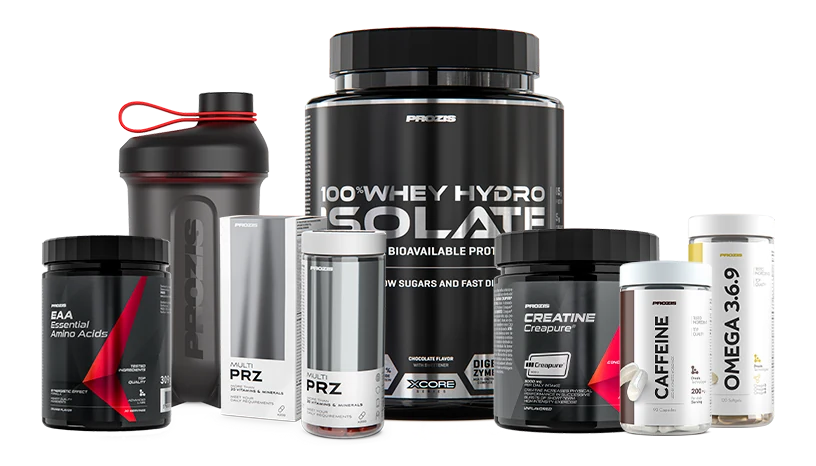

Formo parte del programa profesional de Prozis y puedo gestionar tus pedidos a un precio inferior al de la web, además de incluir regalos exclusivos. Solo tienes que enviarme los enlaces de los productos que quieras, indicando las cantidades y los sabores. Te pasaré un presupuesto y, si te interesa, gestionaré el pedido tras recibir el pago por Bizum al número: +34 633 32 69 39.
El pedido mínimo es de 70 €, los gastos de envío son gratuitos y el plazo de entrega habitual es de 24 a 48 horas desde la confirmación del envío.
También puedes realizar el pedido directamente en la web utilizando mi cupón GUERRERO, con el que obtendrás un 10 % de descuento y regalos exclusivos en todos tus pedidos.
HAZ AHORA TU PEDIDO EN PROZIS HACIENDO CLIC AQUÍRedes sociales
Tienes que HACER CLIC EN CADA RED SOCIAL PARA SEGUIRME O PARA VER MI CONTENIDO. Si algún día subes algo de tu proceso y me mencionas (@javierprieto_onlinecoach), me ayudas muchísimo a darme a conocer.
LA TRIBU GUERRERA 🔥
Grupo gratuito en WhatsApp, solo para personas con diabetes, donde compartimos experiencias de diabéticos, aprendizajes, errores y hacemos retos mensuales para mejorar la glicosilada, la salud y la condición física. Además, si estás dentro te aseguras no perderte ninguna novedad de mi proyecto online.
No todas las personas de la TRIBU GUERRERA 🔥 forman parte de mis clientes, así que si compartes tu progreso de vez en cuando o tu experiencia con Dietfy, me ayudas a darle visibilidad a mi trabajo.
Tanto si ya estás dentro como si acabas de entrar, tienes que llevar puesta tu etiqueta de miembro:
Si acabas de entrar, después de configurar tu etiqueta de miembro, te tienes que presentar para que tod@s te conozcan, y si ya estás dentro, recuerda que tienes que actualizar cada mes tu etiqueta de miembro con tu nueva glicosilada y tu nivel de entrenamiento.
Pasos para configurar tu etiqueta de miembro:
- Entra en el nombre del grupo.
- Baja hasta «Miembros».
- Pulsa en «Tú».
- Toca «Añadir etiqueta de miembro».
- Escribe cómo te gusta que te llamen, tu glicosilada actual y tu nivel de compromiso con el entrenamiento (-1 si no entrenas nada, 0 si entrenas de 1 a 3 veces por semana sin regularidad, 1 si entrenas de 3 a 5 veces por semana de forma constante).
- Guarda.
Por ejemplo: «Javi - 6,2 - Nivel 1».
Si necesitas ver un vídeo explicativo sobre cómo configurar tu etiqueta de miembro, haz CLIC AQUÍ.
HAZ CLIC AQUÍ Y ENTRA AHORA A LA TRIBU GUERRERA 🔥